Translate

lunes, 27 de mayo de 2013

PRIME95

Para lograr la mayor detección de fallos de cálculo se deben activar las siguientes opciones en el menú Advanced:


Debemos activar:
  1. SUM(INPUTS) error checking.
  2. Round off checking.
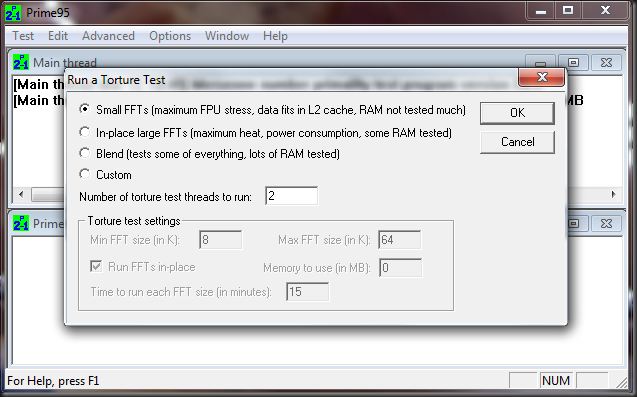
Modos de stress testing:
  • Small FFTs. Fast Fourier Transformations (FFTs) de pequeño tamaño, de 8 a 64 KB. Máximo stress de las unidades de coma flotante, los datos caben en caché L1 o L2 y prácticamente no testea memoria. Este modo prueba únicamente el procesador y en menor medida la caché L2 y poco más. Uso de memoria cero. Es el mejor test de cálculo puro FPU o SSE2.
  • In-place large FFTs. FFTs de 128 a 1024 KB. En CPUs actuales los datos caben también en L2 o en su caso L3. Testea algo de memoria principal, uso de memoria 8 MB. Según los desarrolladores del software aquí se produce la mayor disipación térmica. Según mis pruebas no siempre es así.
  • Blend. Prueba concienzudamente la memoria puesto que utiliza FFTs de 8 a 4096 KB. En equipos con 2 GB o más utiliza 1600 MB de RAM. El modo de mayor disipación térmica en Athlon 64 X2 altos de gama (6000+ y 6400+)

 Torture test. Modo Blend:


El modo Blend es el más completo, pues se hace una exhaustiva comprobación de la RAM, eso sí, debe de estar bien configurado. En particular, he observado que en sistemas con grandes cantidades de RAM no ofrece una buena cobertura y sólo utiliza 1600 MB.

En este caso, con poco más de 1600 MB libres había que reducir el uso de RAM hasta por ejemplo los 1280 MB para obtener un uso de CPU 100%, en otro caso se convertiría en un test de stress para el disco duro por la alta paginación que provocaríamos.
De echo, aun pasando horas y horas de test en estas condiciones no tendríamos ninguna garantía sobre la exactitud en cálculo de nuestro procesador.
Por ello hay que configurarlo en modo manual, seleccionamos en la ventana de Torture Test el modo Blend y seleccionamos seguidamente la configuración personalizada “Custom”:

De este modo aseguramos una alta utilización de las unidades SSE2 de 128 bit y una cobertura óptima de la memoria. De todos modos Prime95 no es considerado un test de memoria y para ello hay utilidades mucho más adecuadas como Memtest86+ o Memtest para Windows.
Siempre es recomendable dejar al menos 256 o 384 MB libres para evitar paginación a disco y trabajar en memoria, sino el test es una mera pérdida de tiempo.

Modos Small FFTs e In Place large FFTs


Estos modos no necesitan de ninguna configuración adicional. Suponen un mayor uso de las unidades de coma flotante del procesador y por ello un mejor test de cálculo puro.


Por otro lado, su uso de memoria es casi nulo (sobretodo en el modo Small FFTs) y por ello puede dar resultados correctos en sistemas con errores leves de memoria.


Vídeos: 

jueves, 23 de mayo de 2013

Software de mantenimiento de discos duros


 HD TUNE

HD Tune es un programa que te permite realizar un diagnóstico de tu disco duro interno externo o extraíble para comprobar su estado y prevenir futuros errores de harware que puedan llevarte a perder los datos del disco.

Este programa posee varias funciones:
  • Benchmark: mide el rendimiento
  • Información: muestra información detallada
  • Salud: comprueba el estado de salud mediante el uso de SMART
  • Error Scan: escanea la superficie de los errores
  • Muestra la Temperatura

 BENCHMARK

La función Benchmark ofrece pruebas diferentes:
La tasa de transferencia de datos se mide a través de la superficie del disco entero. El eje X muestra la posición en gigabytes (GB). El eje Y muestra la velocidad de transferencia de megabytes por segundo (MB / s). Se puede medir la tasa de transferencia lectura y escritura.
La función Benchmark aparte del gráfico de la tasa de transferncia nos muestra las ratios de transferencia (máxima, mínima, y la media), el tiempo de acceso (el tiempo promedio de acceso se mide y se muestra en milisegundos (ms). Los tiempos de acceso medida se muestran en el gráfico como puntos amarillos), la velocidad de rafaga, y el uso de la CPU.


INFO 

La primera parte de la pantalla muestra información detallada acerca de cada partición en el disco duro.
La segunda parte muestra que las funciones son compatibles.
La tercera parte muestra la información básica.
- Versión del firmware
- Número de serie
- Capacidad
(La capacidad entre llaves muestra la capacidad, ya que es comercializado por el fabricante, la definición de 1 KB como 1000 bytes)
- Tamaño del buffer
- Interface estándar
- Máximo modo de transferencia y el modo de transferencia de activos

 SALUD

La tabla de salud muestra los siguientes parámetros:
- ID: parámetro que se mide
- Actual: valor actual
- Lo peor: el peor valor que se ha registrado desde el disco duro fue utilizado por primera vez
- Umbral: el valor de cualquiera de los parámetros no deben recibir por debajo del umbral.
- Datos: muestra los datos útiles que pertenece a la identificación.
- Estado: el estado del parámetro (Aceptar o no).

 ERROR SCAN

Al pulsar en el botón Inicio toda la superficie del disco se analizan en busca de defectos.
Los defectos se muestran como bloques rojos.


TEMPERATURA


La temperatura se muestra en la pantalla principal y en la barra de tareas.
En la pantalla de opciones que puede seleccionar las unidades de temperatura (grados Celsius o Fahrenheit) y si la temperatura se muestra en la barra de tareas.
También puede especificar el valor de temperatura crítica. Si se alcanza este valor los cambios de color de fuente y un mensaje de advertencia aparece.


Video tutorial:


jueves, 9 de mayo de 2013

TIPOS DE SOFTWARE

SOFTWARE DE PROPOSITO GENERAL
Lo constituyen todos aquellos programas diseñados para un uso común y generalizado por parte de un gran número de usarios diferentes.

SOGTWARE DE OFIMÁTICA Y DOCUMENTACIÓN ELECTRÓNICA
Es el tipo más extendido y más usado.
Varios tipos:
  • Procesadores de texto
  • Hojas de cálculo
  • Gestores de bases de datos
  • Editores de presentaciones
  • Agendas y organizadores
  • Visualizacion de documentos
  • Suites ofimáticas
SOFTWARE DE IMAGEN, SONIDO Y VIDEO
El llamado software multimedia, sirve para la edicción modificación o creación de archivos multimedia.

SOGTWARE DE GRÁFICOS
Este tipo de software multimedia se centra en los gráficos. Puede ser:
  • Visualizadores
  • Editores de imágenes de mapa de bits
  • Editores de imágenes vectoriales
  • Programas CAD
  • Diseño 3D
  • Escaneo y OCR
SOFTWARE DE SONIDO
Este tipo de software se dedica al trabajo con sonido. Tipos:
  • Reproductores de sonido
  • Editores de sonido
  • Resto de utilidades
SOFTWARE DE VIDEO

SOFTWARE DE EDUCACCIÓN
SOFTWARE PARA EL HOGAR, OCIO Y ENTRETENIMIENTO

jueves, 25 de abril de 2013

INSTALACIONES


La instalación de un software permite almacenar un programa en el ordenador para poder ser utilizado siempre que se quisiese por el usuario sin la necesidad de volver a pasar por el proceso de la instalación. La complejidad de la misma depende de cuantos archivos contiene la instalación y si depende o no de otros programas.

TIPOS DE INSTALACIONES

INSTALACIÓN ESTÁNDAR
Son aquellas en las que el usuario interactúa de forma muy sencilla con la interfaz de la instalación. En este tipo de instalación se emplean los parámetros que vienen por defecto. El usuario se limita a elegir la configuración de las siguientes opciones:

  • La aceptación de los términos de uso.
  • El idioma del software y/o instalación.
  • La localización de la carpeta que va a almacenar el programa en el equipo.
  • La creación de acceso directo.
  • Si se ejecutara o no el software al final de la instalación.

INSTALACIÓN AVANZADA
En este tipo de instalación el usuario interviene en gran parte de las opciones de la instalación, es decir, que el usuario tiene que decidir sobre que opciones se deben elegir. Este tipo de instalaciones están pensadas en usuarios avanzados.


INSTALACIÓN REMOTA
Este tipo de instalación está pensada para que se pueda instalar el software por medio de una red desde, sin la necesidad de cualquier tipo de almacenamiento externo, una ubicación centralizada, también llamada servidor. Todos los equipos cliente están conectados al servidor, y de esta manera se puede instalar simultáneamente el programa en todos los equipos.


INSTALACIÓN DESATENDIDA
En los otros dos tipos de instalación era necesaria la intervención del usuario, pues en la instalación desatendida no hace falta un usuario para nada más que iniciar el proceso de instalación.
Hablando en general en todo instalación hay que tomar decisiones sobre ciertos aspectos simples de la instalación, para ello, en los entornos gráficos este tipo de instalación ofrece un asistente para tomar la decisión de todas ellas de una sola vez, es decir, en una sola ventana.


INSTALACIÓN MASIVA
En este tipo se pretende la instalación de un software en varios equipos. Un ejemplo de esto es la instalación remota, la que ya he explicado anteriormente. Otra opción algo menos recomendable es la utilización de una aplicación que permita crear un archivo donde se introduce todo el software deseado y de allí se aplica a todos los equipos donde se desea instalar el software. Para este proceso también habría que utilizar dispositivos de almacenamiento.
 
ACTUALIZACIONES
La actualización (parche) de un programa consiste en la mejora del programa bien para solucionar los problemas que da el programa, conocido como bugs, o para incluir nuevas opciones, ajustes, etc. Este permite la mejor del software porque permite eliminando vulnerabilidades de seguridad, errores en el funcionamiento, etc.
Hay tres tipos de parches:

  • De actualización que consisten en la modificación del programa, añadiendo nuevas funcionalidades.
  • De depuración destinados a solucionar problemas.
  • De seguridad eliminando las vulnerabilidades. 
PASOS BÁSICOS DE UNA INSTALACIÓN
Toda instalación debe seguir unos pasos:
  1. Comprar si el equipo donde queremos instalar el software cumple los requisitos del fabricante.
  2. Verificar que el software es original.
  3. Creación de los directorios que hagan falta para la instalación.
  4. Creación de usuarios y permisos necesarios, a veces por petición de la instalación.
  5. Copia, desempaquetado y descompresión de los archivos del paquete del software.
  6. Compilación y enlace con las bibliotecas requeridas.
  7. Configuración de la aplicación y definición de las variables del entorno.
  8. Registro de la instalación si el software es comercial.
 
FORMAS DE INSTALACIÓN
Es necesario sobre todo en las instalaciones complejas, que el proceso de instalación sea seguro y de confianza.

INSTALACIÓN POR COPIA DIRECTA
Este tipo es fácil e intuitivo y el habitualmente usado en MAC OS X. Las aplicaciones en MAC OS X tienes sus propias librerías y se organizan en el directorio aplicaciones como un paquete con todo lo necesario para que el programa funcione.
Esto hace que aunque se instalen y desinstalan grandes cantidades de software no se ve alterado el S.O.  

INSTALACIÓN MEDIANTE UN INSTALADOR
Este tipo es habitualmente usado en Windows. Se emplea un archivo ejecutable .exe que se puede encontrar en dispositivos de almacenamiento o directamente descargado de la web. Este tipo deja constancia en el S.O. en la dirección de Panel de Control>Agregar o Desinstalar programas.

INSTALACIÓN USANDO UN SISTEMA O GESTOS DE PAQUETES
Este tipo se emplea principalmente en plataformas de Linux, donde los software se distribuyen en formas de paquetes. El S.O. o software específicos puede instalar paquetes por medio de una colección de herramientas que sirven para automatizar la instalación.

ELIMINACIÓN DE APLICACIONES
Para desinstalar un software de un equipo hay que seguir unos pasos muy sencillos que dependen de la manera que se ha instalado dicho software. En el caso de haber empleado un instalador como en Windows será necesario que se sigan estos pasos
Eliminación automática de los archivos del programa
Ajustes necesarios de configuración del S.O.
Eliminación de iconos y acceso directos.
En la mayoría de los casos de Mac basta con  arrastrar el icono de la aplicación a desinstalación a la papelera.
En Linux mediante la gestión de paquetes basta con acceder a dicho sistema y marcar el paquete deseado a desinstalar para que de forma automática se elimine todo. Es el más simple.


FALLOS DEL SOFTWARE
  •  Escasez o ausencia de comunicación
  • Complejidad del software
  • Errores de programación
  • Cambios continuos
  • Presiones de tiempo
  • Pobre documentación del código  
TIPOS DE PRUEBAS
 Existen muchos tipos dependiendo del tipo de comprobaciones que se lleven a cabo. Basicamente se utilizan solo dos:.
  • Verificación
  • Validación